Ошибки, из-за которых ваш Wi-Fi работает медленнее
Медленный Wi-Fi — не всегда проблема провайдера. Неправильное расположение роутера, перегруженный канал, старое оборудование или десятки подключённых устройств могут заметно снижать скорость интернета. В статье разбираем самые распространённые ошибки и рассказываем, что можно сделать, чтобы Wi-Fi работал быстрее и стабильнее.

- 1. Роутер стоит в неправильном месте
- 2. Вы используете только диапазон 2,4 ГГц
- 3. Неправильно выбран канал Wi-Fi
- 4. Роутер работает годами без перезагрузки
- 5. Вы не обновляете прошивку роутера
- 6. К роутеру подключено слишком много устройств
- 7. Фоновая загрузка незаметно съедает скорость
- 8. Вы путаете скорость тарифа со скоростью Wi-Fi
- 9. Роутер перегревается
- 10. Вы установили роутер рядом с источниками помех
- 11. Антенны роутера направлены неправильно
- 12. Вы используете старый роутер
- 13. Ваш смартфон или ноутбук сам по себе ограничивает скорость
- 14. Вы неправильно выбираете место для усилителя Wi-Fi
- 15. Вы не учитываете особенности большого дома
- 16. Вы проверяете скорость только в одном месте
- Как правильно искать причину медленного Wi-Fi
- Что можно сделать уже сегодня
- Итог
Wi-Fi давно стал привычной частью повседневной жизни. Мы подключаем к беспроводной сети смартфоны, ноутбуки, телевизоры, игровые приставки, умные колонки и множество других устройств. От качества соединения зависит практически всё: скорость загрузки сайтов, стабильность видеозвонков, качество потокового видео и комфорт онлайн-игр.
При этом пользователи часто сталкиваются с ситуацией, когда тариф обещает высокую скорость интернета, а по Wi-Fi страницы открываются медленно, видео приходится ждать, а соединение периодически пропадает. В такой ситуации легко решить, что проблема на стороне провайдера. Но далеко не всегда причина именно в нём.
Зачастую скорость беспроводной сети снижается из-за настроек роутера, его расположения, помех от других устройств или ошибок, которые пользователи совершают годами, даже не подозревая об их влиянии.
Разберём основные ошибки, из-за которых ваш Wi-Fi может работать заметно медленнее, чем способен.
1. Роутер стоит в неправильном месте
Одна из самых распространённых ошибок — установить роутер там, где удобно поставить его физически, не учитывая особенности распространения радиосигнала.
Например, маршрутизатор часто оказывается в шкафу, за телевизором, под столом или даже на полу. Иногда его прячут в декоративную мебель, чтобы он не портил интерьер. На первый взгляд кажется, что это никак не должно влиять на интернет. На самом деле расположение роутера имеет большое значение.
Wi-Fi распространяется по воздуху, и сигнал ослабевает при прохождении через стены, перекрытия и мебель. Особенно сильно на него могут влиять железобетонные конструкции, металлические поверхности и некоторые виды теплоизоляции.
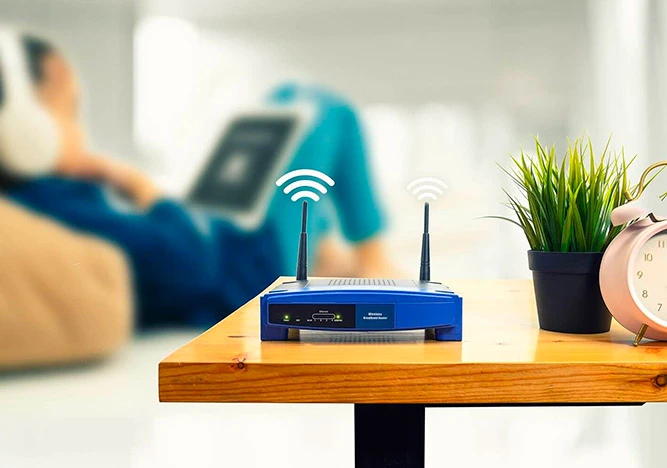
Оптимальный вариант — поставить роутер примерно в центральной части квартиры или дома, желательно на открытом месте и на некоторой высоте. Не стоит прятать его в шкаф или устанавливать непосредственно на полу.
Также важно учитывать, где вы чаще всего пользуетесь интернетом. Если рабочее место находится в дальней комнате, а роутер установлен у входной двери, сигналу придётся проходить через несколько стен. В результате скорость может существенно снизиться.
Что делать: перенесите роутер ближе к центру помещения, уберите его с пола и не закрывайте мебелью. Иногда одно только изменение расположения способно заметно улучшить качество соединения.
2. Вы используете только диапазон 2,4 ГГц
Современные роутеры обычно поддерживают два основных диапазона Wi-Fi: 2,4 и 5 ГГц. Некоторые новые модели дополнительно работают в диапазоне 6 ГГц.
Диапазон 2,4 ГГц отличается хорошей дальностью распространения сигнала и способностью лучше проходить через препятствия. Но у него есть серьёзный недостаток: он сильнее загружен.
На частоте 2,4 ГГц работают не только Wi-Fi-сети соседей, но и множество других устройств. В многоквартирном доме десятки роутеров могут одновременно использовать близкие каналы. В результате возникает конкуренция за радиочастотный ресурс.
Диапазон 5 ГГц обычно позволяет получить более высокую скорость и меньше страдает от перегруженности. Однако его сигнал хуже проходит через стены и имеет меньший радиус действия.
Поэтому не стоит автоматически подключать все устройства к 2,4 ГГц. Если ноутбук или смартфон находится относительно близко к роутеру и поддерживает 5 ГГц, этот диапазон часто будет предпочтительнее.
Что делать: проверьте настройки роутера и убедитесь, что сеть 5 ГГц включена. Если устройство находится недалеко от маршрутизатора, попробуйте подключить его к этой сети.
3. Неправильно выбран канал Wi-Fi
Даже если вы используете правильный диапазон, скорость может снижаться из-за перегруженного радиоканала.
Особенно заметна проблема в многоквартирных домах. Ваш роутер может находиться в окружении десятков соседних точек доступа. Если несколько сетей работают на одном или пересекающихся каналах, качество соединения ухудшается.
Для диапазона 2,4 ГГц ситуация особенно характерна. В зависимости от региона и оборудования обычно имеет смысл ориентироваться на неперекрывающиеся каналы, например 1, 6 или 11.
В современных роутерах часто есть функция автоматического выбора канала. Она может самостоятельно анализировать окружающие сети и выбирать относительно свободный вариант. Однако автоматический режим не всегда принимает оптимальное решение.
Если проблема появилась внезапно или скорость особенно сильно падает вечером, когда соседи активно пользуются интернетом, перегруженный канал вполне может быть одной из причин.
Что делать: воспользуйтесь анализатором Wi-Fi на смартфоне или компьютере, чтобы посмотреть загруженность каналов. Затем при необходимости измените канал в настройках роутера.
4. Роутер работает годами без перезагрузки
Некоторые пользователи устанавливают роутер и практически никогда к нему не прикасаются. Формально устройство продолжает работать, поэтому кажется, что перезагрузка ему не нужна.
Но маршрутизатор — это небольшой компьютер с процессором, оперативной памятью и программным обеспечением. В процессе работы могут возникать временные ошибки, переполняться таблицы соединений или появляться проблемы после длительной нагрузки.
В результате роутер может начать работать нестабильно: скорость падает, соединение периодически прерывается, а некоторые устройства перестают нормально подключаться.
Перезагрузка не должна быть единственным способом решения проблемы, но в качестве простого диагностического шага она вполне полезна.
Если после перезапуска скорость временно возвращается к норме, а затем снова начинает снижаться, стоит искать более глубокую причину: обновление прошивки, перегрев, аппаратную неисправность или чрезмерную нагрузку.
Что делать: периодически перезагружайте роутер, если производитель предусматривает такую возможность, а при регулярных сбоях не ограничивайтесь перезапуском — проверьте настройки и состояние устройства.
5. Вы не обновляете прошивку роутера
Роутер может исправно работать годами, но это не означает, что его программное обеспечение не нуждается в обновлении.
Производители выпускают новые версии прошивки для исправления ошибок, повышения стабильности, устранения уязвимостей и улучшения совместимости с современными устройствами.
Старая прошивка иногда становится причиной проблем с производительностью. Особенно это актуально для старых моделей, которые работают с большим количеством подключённых устройств.
Не стоит устанавливать прошивку из случайных источников. Используйте официальное программное обеспечение производителя и следуйте его инструкции.
Что делать: войдите в панель управления роутером и проверьте наличие обновлений. Если устройство поддерживает автоматическое обновление прошивки, убедитесь, что функция активна.
6. К роутеру подключено слишком много устройств
Современный дом может содержать несколько десятков устройств с доступом к интернету.
Смартфоны, планшеты, компьютеры, телевизоры, камеры видеонаблюдения, умные лампы, роботы-пылесосы и другие гаджеты постоянно обмениваются данными с роутером.
Само по себе большое количество подключений не обязательно является проблемой. Современные маршрутизаторы рассчитаны на работу с множеством клиентов. Но дешёвая или старая модель может не справляться с высокой нагрузкой.
Кроме того, одно устройство способно создавать непропорционально большую нагрузку. Например, компьютер может скачивать крупное обновление, телевизор — транслировать видео в высоком разрешении, а смартфон одновременно создавать резервную копию фотографий в облако.
В результате остальные пользователи начинают замечать снижение скорости.
Что делать: посмотрите список подключённых устройств в интерфейсе роутера. Отключите ненужные гаджеты и выясните, какие устройства потребляют больше всего трафика.
7. Фоновая загрузка незаметно съедает скорость
Иногда кажется, что Wi-Fi медленный, хотя на самом деле канал занят определённым устройством.
Операционная система может загружать обновления. Игровой клиент — скачивать десятки гигабайт. Облачное хранилище — синхронизировать фотографии и видео. Телефон может автоматически загружать резервную копию.
Пока это происходит, другие устройства получают меньше доступной пропускной способности.
Особенно хорошо проблема заметна во время онлайн-игр и видеозвонков. Даже если загрузка файлов не полностью забивает канал, она может увеличить задержку и сделать соединение менее стабильным.
Что делать: если интернет внезапно стал медленным, проверьте диспетчер задач или системные настройки использования сети на компьютере. На смартфонах и других устройствах также стоит посмотреть, какие приложения активно используют интернет.
8. Вы путаете скорость тарифа со скоростью Wi-Fi
Это одна из самых важных ошибок при диагностике.
Допустим, провайдер предоставляет подключение со скоростью 500 Мбит/с. Это не означает, что любое устройство автоматически будет получать 500 Мбит/с по Wi-Fi.
На итоговую скорость влияют характеристики роутера, смартфона или ноутбука, диапазон частот, расстояние, стены, уровень помех и текущая загрузка сети.
Кроме того, заявленная скорость Wi-Fi в характеристиках оборудования обычно является теоретической. Реальная скорость передачи данных почти всегда ниже.
Поэтому, если вы хотите понять, где именно находится проблема, необходимо сравнить скорость при подключении устройства к роутеру по Ethernet и по Wi-Fi.
Если по кабелю вы получаете скорость, близкую к заявленной провайдером, а по беспроводной сети результат значительно хуже, проблема, скорее всего, находится в Wi-Fi-сегменте.
9. Роутер перегревается
Роутер может работать круглосуточно, поэтому его температура имеет значение.
Если устройство находится в тесном закрытом пространстве, рядом с источником тепла или под прямыми солнечными лучами, оно может перегреваться.
При высокой температуре электроника иногда начинает работать нестабильно. Это может проявляться падением скорости, зависаниями, самопроизвольными перезагрузками и потерей соединения.
Не стоит накрывать роутер тканью или устанавливать его непосредственно на горячие поверхности.
Что делать: обеспечьте нормальную вентиляцию вокруг устройства. Если маршрутизатор регулярно становится очень горячим и при этом работает нестабильно, стоит проверить его состояние и рассмотреть замену.
10. Вы установили роутер рядом с источниками помех
На работу беспроводной сети могут влиять другие радиоустройства и бытовая техника.
Особенно актуальна проблема для диапазона 2,4 ГГц. Поэтому не лучшая идея ставить роутер вплотную к различным электронным устройствам, особенно если между ними нет необходимости.
Кроме того, металлические поверхности и крупные предметы могут изменять распространение радиосигнала.
Лучше не размещать роутер непосредственно за телевизором, внутри металлической конструкции или рядом с большим количеством электроники.
Что делать: попробуйте переставить роутер на расстояние от другой техники и сравните качество соединения.
11. Антенны роутера направлены неправильно
Если роутер оснащён внешними антеннами, их положение также может влиять на покрытие.
Популярная ошибка — направить все антенны в одну сторону в надежде, что сигнал будет распространяться именно туда. Но Wi-Fi-сигнал распространяется не как узкий луч.
В зависимости от конструкции устройства и помещения может быть полезнее расположить антенны под разными углами. Например, часть можно оставить вертикально, а одну или несколько слегка наклонить.
При этом не существует универсального положения, одинаково подходящего для любой квартиры.
Что делать: попробуйте изменить положение антенн и сравнить сигнал в разных помещениях. Если роутер имеет внутренние антенны, экспериментировать с их положением, конечно, невозможно.
12. Вы используете старый роутер
Иногда все настройки сделаны правильно, но оборудование просто устарело.
Старый роутер может поддерживать более медленные стандарты Wi-Fi, иметь слабый процессор и ограниченные возможности по работе с большим количеством устройств.
Даже если тариф вашего провайдера стал значительно быстрее, старое оборудование может оказаться узким местом.
Особенно заметно это становится после перехода на гигабитный интернет или при появлении большого количества современных устройств.
Что делать: узнайте, какие стандарты Wi-Fi поддерживает ваш роутер и клиентские устройства. Если маршрутизатор очень старый, его замена может дать больший эффект, чем бесконечная настройка каналов.
13. Ваш смартфон или ноутбук сам по себе ограничивает скорость
Не всегда виноват роутер.
Устройство, с которого вы проверяете скорость, тоже имеет собственные ограничения. Старый смартфон может поддерживать только определённые стандарты Wi-Fi. Ноутбук может использовать устаревший беспроводной адаптер.
Кроме того, производительность может зависеть от драйверов, настроек энергосбережения и состояния самого устройства.
Поэтому полезно провести несколько тестов на разных гаджетах.
Если новый смартфон показывает высокую скорость, а старый ноутбук — в несколько раз меньшую, проблема, вероятно, связана именно с ноутбуком.
14. Вы неправильно выбираете место для усилителя Wi-Fi
Wi-Fi-репитер может помочь расширить зону покрытия, но установка его в неправильном месте способна сделать ситуацию даже хуже.
Распространённая ошибка — поставить усилитель там, где основной сигнал уже почти не ловит. Репитеру нечего качественно усиливать: он получает слабый сигнал и распространяет дальше уже слабое соединение.
Правильнее разместить устройство примерно между роутером и зоной, где требуется улучшение покрытия, причём в месте, где основной Wi-Fi ещё достаточно стабильный.
Однако репитер не всегда является лучшим решением. В больших квартирах и домах часто эффективнее использовать mesh-систему с несколькими узлами.
15. Вы не учитываете особенности большого дома
В небольшой квартире одного роутера обычно достаточно. Но если речь идёт о большом доме, нескольких этажах или помещении со множеством толстых стен, один маршрутизатор может физически не обеспечивать качественное покрытие.
В такой ситуации попытка просто увеличить мощность роутера не всегда решает проблему.
Лучше использовать систему из нескольких точек доступа или mesh-сеть. Она позволяет распределить покрытие между несколькими устройствами.
При этом важно правильно разместить узлы. Если второй модуль находится слишком далеко от первого, он также будет получать слабый сигнал.
16. Вы проверяете скорость только в одном месте
Скорость Wi-Fi может сильно различаться даже в пределах одной квартиры.
Рядом с роутером устройство может показывать отличный результат. В соседней комнате скорость уже будет ниже. За двумя бетонными стенами она способна уменьшиться ещё сильнее.
Поэтому один тест не всегда даёт объективную картину.
Если вы хотите понять состояние сети, проведите несколько измерений: рядом с роутером, в рабочей зоне, в спальне и в месте, где обычно возникают проблемы.
Так вы сможете определить, является ли проблема общей или связана исключительно с покрытием.
Как правильно искать причину медленного Wi-Fi
Не стоит сразу менять роутер или звонить провайдеру. Лучше двигаться от простого к сложному.
Сначала выполните несколько базовых действий.
Перезагрузите роутер и устройство, на котором наблюдается проблема. Затем проверьте скорость рядом с маршрутизатором.
После этого попробуйте подключиться к сети 5 ГГц, если она доступна. Сравните результат с 2,4 ГГц.
Затем проведите тест по кабелю. Если проводное соединение работает нормально, а Wi-Fi заметно медленнее, это важная подсказка.
После этого стоит проверить загрузку сети, список подключённых устройств, настройки каналов и наличие обновлений прошивки.
Если проблема наблюдается только в одной комнате, вероятнее всего, речь идёт о покрытии или помехах. Если же низкая скорость сохраняется на всех устройствах даже рядом с роутером, необходимо проверить оборудование и подключение провайдера.
Что можно сделать уже сегодня
Большинство проблем с Wi-Fi не требуют покупки нового оборудования.
Начните с самых простых действий:
переставьте роутер на открытое и более центральное место;
не прячьте его в шкаф;
убедитесь, что включён диапазон 5 ГГц;
проверьте загруженность Wi-Fi-каналов;
перезагрузите маршрутизатор;
установите актуальную прошивку;
посмотрите список подключённых устройств;
проверьте, нет ли фоновых загрузок;
протестируйте скорость рядом с роутером;
сравните Wi-Fi со скоростью по кабелю;
проверьте работу нескольких устройств;
убедитесь, что роутер не перегревается.
Если после всех этих действий скорость остаётся низкой, возможно, оборудование действительно устарело или проблема находится на стороне провайдера.
Итог
Медленный Wi-Fi далеко не всегда означает, что вам нужен более дорогой тариф. Часто причина гораздо проще: роутер стоит в неправильном месте, используется перегруженный диапазон, устройство подключено к неудачному каналу или сеть перегружена фоновыми загрузками.
Особенно важно разделять две проблемы — скорость самого интернет-подключения и качество беспроводной сети. Проверка по Ethernet позволяет быстро понять, где находится узкое место.
Если роутер установлен правильно, прошивка обновлена, сеть не перегружена, а устройства поддерживают современные стандарты Wi-Fi, но проблема сохраняется, тогда уже имеет смысл задуматься о замене маршрутизатора или переходе на mesh-систему.
Главное — не начинать диагностику с покупки нового оборудования. Во многих случаях несколько простых изменений в расположении и настройках роутера позволяют получить заметно более стабильный и быстрый Wi-Fi без дополнительных расходов.