Как правильно ухаживать за компьютером
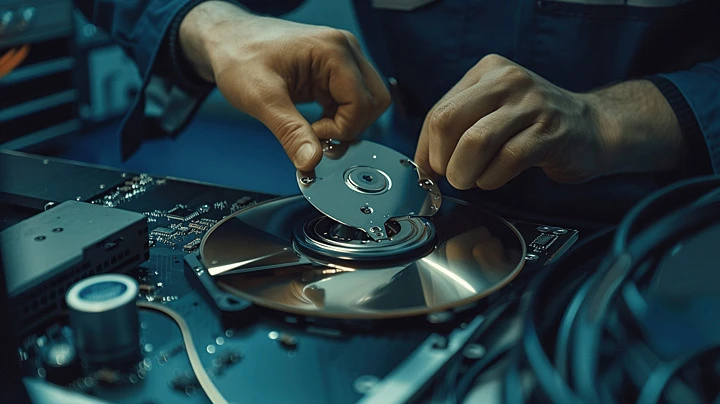
Компьютер прослужит дольше и будет работать стабильнее, если регулярно за ним ухаживать. В статье рассказываем, как правильно очищать технику от пыли, предотвращать перегрев, защищать данные и поддерживать программное обеспечение в порядке. Простые рекомендации помогут сохранить производительность компьютера и избежать распространенных проблем.
- 1. Регулярно очищайте компьютер от пыли
- 2. Не перекрывайте вентиляционные отверстия
- 3. Следите за температурой компонентов
- 4. Бережно обращайтесь с техникой
- 5. Правильно обслуживайте программное обеспечение
- 6. Защищайте компьютер от вредоносных программ
- 7. Делайте резервные копии важных файлов
- 8. Следите за состоянием накопителя
- 9. Правильно используйте электропитание
- 10. Не устанавливайте сомнительные программы для «ускорения» компьютера
- 11. Не перегружайте компьютер ненужными процессами
- 12. Соблюдайте правильные условия эксплуатации
- 13. Не забывайте о клавиатуре, мыши и мониторе
- Заключение
Компьютер давно перестал быть исключительно рабочим инструментом. Сегодня его используют для учебы, работы, общения, просмотра фильмов, хранения фотографий и других важных файлов, а также для игр и творчества. При этом многие пользователи вспоминают об уходе за техникой только тогда, когда она начинает перегреваться, медленно работать или неожиданно выключаться. На самом деле регулярное обслуживание компьютера не требует больших усилий, но помогает поддерживать его стабильную работу и снижает риск возникновения некоторых неисправностей.
Уход за компьютером включает несколько направлений: очистку корпуса и комплектующих от пыли, правильную эксплуатацию, контроль температуры, обслуживание программного обеспечения, защиту данных и соблюдение условий хранения. Рассмотрим основные правила подробнее.
1. Регулярно очищайте компьютер от пыли
Пыль — один из главных факторов, который постепенно ухудшает работу компьютера. Она скапливается внутри корпуса, на вентиляторах, радиаторах системы охлаждения и других компонентах. Со временем слой пыли может препятствовать нормальному прохождению воздуха, из-за чего температура комплектующих повышается.
Особенно важно следить за состоянием системы охлаждения. Если вентиляторы покрыты пылью, они могут работать менее эффективно и создавать больше шума. При высокой температуре процессор и видеокарта способны автоматически снижать производительность, чтобы защитить себя от перегрева.
Периодичность очистки зависит от условий эксплуатации. Если компьютер находится в чистом помещении, достаточно проводить профилактическую очистку несколько раз в год. При наличии домашних животных, большом количестве пыли или использовании компьютера на полу чистить его может потребоваться чаще.
Перед очисткой компьютер необходимо полностью выключить и отключить от электросети. Внешние поверхности можно протереть мягкой сухой салфеткой. Для удаления пыли из корпуса удобно использовать сжатый воздух, аккуратно очищая вентиляторы, радиаторы и другие доступные элементы. При этом не стоит без необходимости разбирать сложные компоненты, особенно если нет опыта работы с компьютерным оборудованием.
2. Не перекрывайте вентиляционные отверстия
Даже чистый компьютер может перегреваться, если воздух не может нормально циркулировать. Поэтому корпус системного блока нельзя устанавливать вплотную к стене или другим предметам, которые закрывают вентиляционные отверстия.
Особое внимание следует уделять ноутбукам. Их не рекомендуется использовать на кровати, диване, одеяле или другой мягкой поверхности. Она может перекрывать вентиляционные отверстия, через которые система охлаждения получает воздух. Лучше работать с ноутбуком на твердой ровной поверхности — столе или специальной подставке.
Не стоит также накрывать работающий компьютер тканью или размещать рядом с вентиляционными отверстиями различные предметы. Свободная циркуляция воздуха помогает системе охлаждения эффективнее отводить тепло.
3. Следите за температурой компонентов
Высокая температура не всегда означает неисправность, поскольку современные процессоры и видеокарты рассчитаны на работу при значительном нагреве. Однако постоянный перегрев может приводить к снижению производительности и нестабильной работе системы.
Если компьютер стал заметно сильнее шуметь, начал неожиданно выключаться, зависать или снижать скорость работы во время игр и других ресурсоемких задач, стоит проверить состояние системы охлаждения.
Для контроля температуры существуют специальные программы, отображающие показатели процессора, видеокарты и других компонентов. При этом ориентироваться следует не на одну случайную цифру, а на поведение компьютера под нагрузкой и рекомендации производителя конкретного оборудования.
Если температура регулярно выходит за допустимые для конкретного компонента пределы, необходимо проверить вентиляторы, состояние радиаторов, термоинтерфейса и общую циркуляцию воздуха внутри корпуса. При отсутствии опыта сложные процедуры лучше доверить специалисту.
4. Бережно обращайтесь с техникой
Физическое воздействие может повредить компьютер не меньше, чем перегрев или загрязнение. Системный блок не следует двигать во время работы, особенно если внутри установлен жесткий диск с механическими элементами.
Ноутбук желательно переносить в специальной сумке или чехле. Не стоит держать его за экран или класть тяжелые предметы на крышку. Закрывая ноутбук, убедитесь, что между клавиатурой и экраном не осталось посторонних предметов.
Также важно не проливать жидкости рядом с компьютером. Даже небольшое количество воды или другой жидкости может привести к повреждению электронных компонентов. Если жидкость все же попала внутрь устройства, его необходимо немедленно отключить от питания. Не следует продолжать работу, чтобы проверить, функционирует ли компьютер: дальнейшее включение может увеличить повреждения.
5. Правильно обслуживайте программное обеспечение
Уход за компьютером — это не только физическая очистка. Программная часть также нуждается в регулярном обслуживании.
Операционную систему и установленные программы желательно своевременно обновлять. Обновления часто содержат исправления ошибок и уязвимостей, а иногда повышают стабильность и совместимость программ.
При этом не стоит устанавливать обновления и программы из неизвестных источников. Загружать программное обеспечение рекомендуется с официальных сайтов разработчиков или из надежных магазинов приложений.
Периодически полезно удалять программы, которыми вы больше не пользуетесь. Это освобождает место на накопителе и уменьшает количество ненужных процессов, которые могут запускаться вместе с операционной системой.
6. Защищайте компьютер от вредоносных программ
Вредоносное программное обеспечение может привести к краже данных, повреждению файлов, замедлению работы компьютера и другим проблемам. Поэтому важно соблюдать базовые правила цифровой безопасности.
Не следует открывать подозрительные вложения в электронных письмах и сообщениях, переходить по неизвестным ссылкам или устанавливать программы из сомнительных источников. Особенно осторожно нужно относиться к предложениям установить «ускоритель компьютера», «срочное обновление» или неизвестное расширение браузера.
Для защиты можно использовать встроенные средства безопасности операционной системы и регулярно устанавливать обновления. Если на компьютере хранится важная информация, желательно также иметь резервные копии.
7. Делайте резервные копии важных файлов
Даже самый надежный компьютер не защищен от поломки накопителя, случайного удаления файлов, заражения вредоносными программами или других непредвиденных ситуаций.
Поэтому фотографии, документы, рабочие проекты и другие важные данные не стоит хранить только в одном месте. Для резервного копирования можно использовать внешний накопитель, сетевое хранилище или облачный сервис.
Особенно важные данные желательно копировать регулярно. При этом внешний накопитель для резервных копий не обязательно постоянно держать подключенным к компьютеру. Если вредоносная программа получит доступ к системе, постоянно подключенный накопитель также может оказаться под угрозой.
8. Следите за состоянием накопителя
В современных компьютерах обычно используются твердотельные накопители SSD и жесткие диски HDD. Они имеют разные особенности, однако для обоих типов важно оставлять достаточно свободного пространства.
Если системный накопитель практически заполнен, операционной системе может быть сложнее выполнять некоторые операции. Поэтому желательно периодически проверять свободное место и удалять ненужные файлы.
Не стоит самостоятельно проводить сложные процедуры оптимизации накопителя без понимания их назначения. Некоторые советы из интернета могут быть устаревшими или неприменимыми к современным SSD.
При появлении необычных звуков, частых ошибок чтения или записи, исчезновении файлов и других подозрительных признаков следует проверить состояние накопителя и заранее создать резервную копию важных данных.
9. Правильно используйте электропитание
Скачки напряжения и внезапные отключения электричества могут негативно повлиять на компьютер. Особенно это важно для стационарных систем, которые используются для работы с важными файлами.
Для защиты оборудования можно использовать качественный сетевой фильтр, источник бесперебойного питания или другое подходящее устройство защиты. Источник бесперебойного питания дополнительно дает время корректно завершить работу компьютера при отключении электричества.
Не рекомендуется подключать большое количество мощных устройств к одной перегруженной розетке или использовать поврежденные кабели и удлинители.
10. Не устанавливайте сомнительные программы для «ускорения» компьютера
В интернете можно найти множество приложений, обещающих одним нажатием ускорить компьютер, очистить реестр, удалить все ненужные файлы и значительно повысить производительность. Однако далеко не все такие программы действительно необходимы.
Некоторые из них могут удалять важные системные данные, изменять настройки или устанавливать дополнительное программное обеспечение. Поэтому перед установкой подобной программы стоит выяснить, какую именно проблему она решает и действительно ли она необходима.
В большинстве случаев базового набора средств операционной системы достаточно для удаления временных файлов, управления установленными приложениями и контроля состояния системы.
11. Не перегружайте компьютер ненужными процессами
Если после включения компьютера автоматически запускается большое количество программ, они могут расходовать оперативную память и вычислительные ресурсы. Поэтому периодически полезно просматривать список приложений, запускающихся вместе с операционной системой.
Особенно это актуально для программ, которыми пользователь пользуется редко. Если приложение не требуется постоянно, его автоматический запуск можно отключить, если такая возможность предусмотрена системой.
При этом не следует отключать неизвестные системные процессы без предварительной проверки. Некоторые из них необходимы для нормальной работы операционной системы и оборудования.
12. Соблюдайте правильные условия эксплуатации
Компьютер желательно использовать в сухом помещении при нормальной комнатной температуре. Не стоит устанавливать его рядом с отопительными приборами, под прямыми солнечными лучами или в местах с повышенной влажностью.
Для стационарного компьютера желательно выбрать постоянное место, где вокруг корпуса остается достаточно пространства для вентиляции. Рабочий стол также следует регулярно очищать от пыли.
Ноутбук не стоит оставлять надолго в автомобиле на жаре или на сильном морозе. Если устройство находилось при очень низкой температуре, перед включением необходимо дать ему адаптироваться к комнатным условиям. Резкая смена температуры может привести к образованию конденсата.
13. Не забывайте о клавиатуре, мыши и мониторе
Периферийные устройства также нуждаются в уходе. На клавиатуре со временем накапливаются пыль, крошки и другие загрязнения. Ее можно аккуратно очищать сжатым воздухом и мягкой салфеткой.
Мышь желательно протирать, особенно если она используется ежедневно. Это помогает поддерживать чистоту и нормальную работу сенсора.
При очистке монитора нельзя наносить жидкость непосредственно на экран. Лучше использовать подходящую мягкую салфетку и средство, предназначенное для конкретного типа дисплея, следуя рекомендациям производителя. Агрессивные бытовые чистящие средства могут повредить покрытие экрана.
Заключение
Правильный уход за компьютером складывается из простых, но регулярных действий. Необходимо поддерживать чистоту корпуса и системы охлаждения, не перекрывать вентиляционные отверстия, следить за температурой, аккуратно обращаться с техникой и соблюдать рекомендации производителя.
Не менее важна программная профилактика: своевременные обновления, осторожная установка приложений, защита от вредоносных программ и регулярное резервное копирование важных файлов. Такой подход помогает не только поддерживать стабильную работу компьютера, но и уменьшает вероятность потери данных.
Главное правило ухода за техникой — не ждать появления серьезных проблем. Небольшая профилактика занимает значительно меньше времени, чем восстановление системы после перегрева, поломки накопителя или заражения вредоносной программой. Если же компьютер уже работает нестабильно, сильно перегревается, издает необычные звуки или регулярно выключается, не стоит откладывать диагностику. В сложных случаях безопаснее обратиться к специалисту, чем пытаться самостоятельно ремонтировать компоненты без необходимых знаний и инструментов.