Как безопасно пользоваться Wi‑Fi: инструкция для всех
Бесплатный Wi‑Fi в кафе, торговом центре или аэропорту — уже не роскошь, а привычное удобство. Мы автоматически подключаемся, проверяем сообщения, оплачиваем покупки, заходим в почту или даже онлайн-банк. Но за это удобство можно дорого заплатить. Злоумышленники активно используют общественные сети для кражи данных, подделки сайтов. В этой статье — чёткие и понятные рекомендации, как пользоваться Wi‑Fi безопасно и не попасть в ловушку.
- Wi‑Fi — удобно, но не всегда безопасно
- Чем опасен общественный Wi‑Fi
- Как отличить надёжную сеть от опасной
- Золотые правила безопасного подключения
- VPN — лучший друг при работе через Wi‑Fi
- Настройки устройства, которые спасают
- Что делать, если подключились к подозрительной сети
- Безопасность домашнего Wi‑Fi: тоже важно
- Разумная осторожность — лучшая защита
Wi‑Fi — удобно, но не всегда безопасно
Что не так с общественными сетями
Бесплатный Wi‑Fi в кафе, торговом центре или аэропорту — уже не роскошь, а привычное удобство. Мы автоматически подключаемся, проверяем сообщения, оплачиваем покупки, заходим в почту или даже онлайн-банк.
Но за это удобство можно дорого заплатить. Злоумышленники используют общественные сети для кражи данных и подделки сайтов. В этой статье — чёткие и понятные рекомендации, как пользоваться Wi‑Fi безопасно и не попасть в ловушку.
Чем опасен общественный Wi‑Fi
Основные риски
Подключаясь к публичной сети, вы передаёте данные через чужое оборудование. Это создаёт риски:
- Подмена сети (Evil Twin): фальшивая сеть с похожим названием.
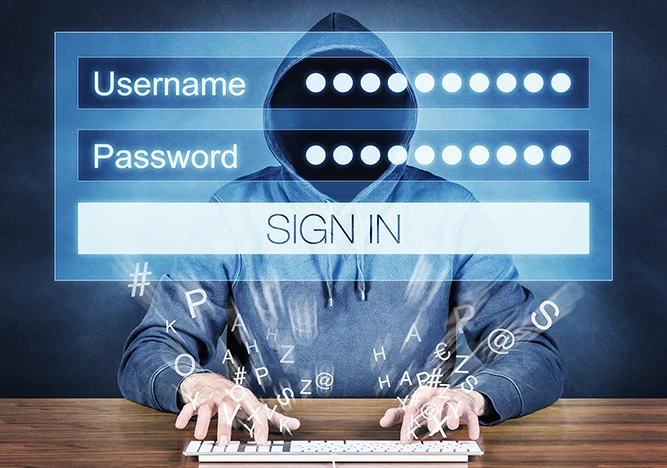
- Перехват трафика (Sniffing): если нет HTTPS, логины и пароли уязвимы.
- Вредоносный код: возможна загрузка вирусов через уязвимые сайты или скрипты.
- Локальный доступ: доступ к общим папкам на вашем устройстве.
Общественный Wi‑Fi по умолчанию не безопасен
Даже при наличии пароля у сети — это не гарантия её безопасности. Главное — грамотное поведение пользователя.
Как отличить надёжную сеть от опасной
Признаки безопасного подключения
- Название сети: избегайте дубликатов вроде «CoffeeShop_WiFi» и «CoffeeShop_Free».
- Сеть без пароля: подозрительный признак. Лучше — с ограниченным доступом по паролю.
- Страница авторизации: не вводите логины от аккаунтов. Телефон или email — максимум.
- HTTPS-защита: проверяйте адрес сайта. Если нет HTTPS — не вводите данные.
Золотые правила безопасного подключения
Что делать всегда
- Не вводите логины, пароли и данные банковских карт.
- Не заходите в онлайн-банк, личные кабинеты и почту.
- Отключите автоподключение к Wi‑Fi в настройках.
- Сомневаетесь в сети — не подключайтесь, лучше использовать мобильный интернет.
VPN — лучший друг при работе через Wi‑Fi
Как работает VPN
VPN создаёт зашифрованный туннель между вашим устройством и интернетом. Владелец сети не увидит ваш трафик.
Какие VPN выбирать
- Избегайте сомнительных бесплатных сервисов — они могут продавать ваши данные.
- Рекомендуемые: ProtonVPN, NordVPN, Mullvad, Windscribe (частично бесплатны).
- Мобильные VPN-приложения подходят для поездок и подключаются в один клик.
Настройки устройства, которые спасают
Что включить, а что выключить
- Отключите общий доступ к файлам.
- Установите антивирус и регулярно сканируйте систему.
- Включите фаервол для защиты от входящих подключений.
- Следите за обновлениями системы и приложений.
- Выключайте Wi‑Fi в новых или подозрительных местах.
Что делать, если подключились к подозрительной сети
Экстренные действия
- Отключитесь и удалите сеть из списка сохранённых.
- Очистите кэш, куки и историю браузера.
- Смените пароли ко всем сервисам, использованным в этой сети.
- Проверьте устройство на вирусы.
- Включите двухфакторную аутентификацию для защиты аккаунтов.
Безопасность домашнего Wi‑Fi: тоже важно
Ошибки, которые совершают дома
- Смените стандартный пароль администратора роутера.
- Переименуйте сеть — не оставляйте название типа «TP-LINK_123».
- Включите WPA2 или WPA3, а не WEP.
- Запретите удалённое управление роутером.
- Обновляйте прошивку роутера.
- Ограничьте доступ по MAC-адресам (по возможности).
Разумная осторожность — лучшая защита
Итог
Wi‑Fi — это удобно. Но цифровая гигиена, VPN, внимание к подключениям и базовые меры безопасности защитят ваши данные.
Лучше не подключаться вообще, чем потом менять пароли и бороться с утечками. Безопасность — это привычка, а не паранойя.