Простые советы, которые помогут вашему ноутбуку работать быстрее
Если ноутбук, который раньше работал нормально, вдруг стал медленным — не спешите менять устройство. Чаще всего мешают автозагрузка, забитый диск, пыль и перегрев или старый жёсткий диск. Ниже — 8 простых шагов своими силами. Если после них тормоза остаются — в конце статьи подскажем, когда уже лучше вызвать мастера.

- 1. Перезагрузка — старый, но эффективный метод
- 2. Удалите программы, которыми не пользуетесь
- 3. Очистите диск от мусора
- 4. Отключите автозапуск ненужных программ
- 5. Установите все обновления
- 6. Проверьте ноутбук на вирусы и «мусорное» ПО
- 7. Почистите ноутбук физически
- 8. Подумайте об апгрейде: SSD и оперативка
- Когда уже лучше вызвать мастера
- Заключение
1. Перезагрузка — старый, но эффективный метод
Самый простой способ ускорить ноутбук — полноценная перезагрузка. Не закрывайте крышку и не отправляйте в сон или гибернацию: нужна именно «Перезагрузка» из меню Пуск. Так очищается оперативная память, завершаются зависшие процессы и освобождаются ресурсы.
Если после перезагрузки стало заметно легче хотя бы на час–два — проблема чаще в фоне и автозагрузке. Если тормоза возвращаются сразу — идите дальше по списку, особенно к диску, автозагрузке и перегреву.
2. Удалите программы, которыми не пользуетесь
Каждая установленная программа влияет на производительность. Многие работают в фоне, даже если вы ими давно не открывали.
Как удалить:
Откройте Параметры → Приложения → Установленные приложения (или Панель управления → Программы → Удаление программ) и удалите всё ненужное.
Откройте Диспетчер задач (Ctrl+Shift+Esc) → вкладка «Процессы» и посмотрите, что сильнее всего грузит процессор и память.
Если видите незнакомые процессы с постоянной нагрузкой 20–50% и выше — запомните название: это подсказка для очистки автозагрузки или проверки на «мусорное» ПО.
3. Очистите диск от мусора
Временные файлы, кэши, логи и остатки обновлений занимают место и замедляют систему — особенно если диск почти заполнен. Ориентир: если на диске C свободно меньше 10–15%, Windows и программы начинают заметно «подтормаживать».
Как очистить:
Нажмите Win+R, введите cleanmgr, нажмите Enter.
Выберите диск C, отметьте «Временные файлы», «Файлы журнала обновлений», «Корзина» и подтвердите очистку.
Можно использовать CCleaner или похожие утилиты — но не удаляйте то, в чём не уверены.
После очистки перезагрузите ноутбук и проверьте, стало ли свободного места больше и легче ли запускаются программы.
4. Отключите автозапуск ненужных программ
Многие приложения стартуют вместе с Windows и забирают процессор и память ещё до вашей работы.
Как настроить:
Откройте Диспетчер задач → вкладка «Автозагрузка приложений» (в новых Windows — «Автозагрузка»).
Отключите всё лишнее: мессенджеры, облачные клиенты, игровые лаунчеры, «ускорители», панели производителей.
Антивирус, драйвер видеокарты и служебные компоненты Windows лучше не трогать. После правок перезагрузите ноутбук: если старт стал быстрее — вы на верном пути.
5. Установите все обновления
Обновления Windows и драйверов содержат исправления ошибок и иногда дают прирост стабильности и скорости.
Как обновить:
Откройте Параметры → Центр обновления Windows → «Проверить наличие обновлений».
Отдельно стоит обновить драйверы чипсета, видеокарты и Wi‑Fi — через сайт производителя ноутбука или «Центр обновления», если предложения есть.
Если обновлений накопилось много, закладывайте 30–60 минут и не прерывайте установку. После всех патчей снова сделайте полную перезагрузку.
6. Проверьте ноутбук на вирусы и «мусорное» ПО
Вредоносное ПО, рекламные модули и тяжёлые расширения браузера могут сильно замедлять систему, даже если «антивирус вроде стоит».
Как проверить:
Запустите полное сканирование встроенным Защитником Windows.
Дополнительно можно проверить Malwarebytes или аналогом — особенно если всплывает реклама и странные панели в браузере.
Удалите сомнительные расширения, проверьте стартовую страницу и поисковую систему по умолчанию.
Если после очистки нагрузка на диск и процессор в простое упала — причина была в фоне или вредоносном ПО.
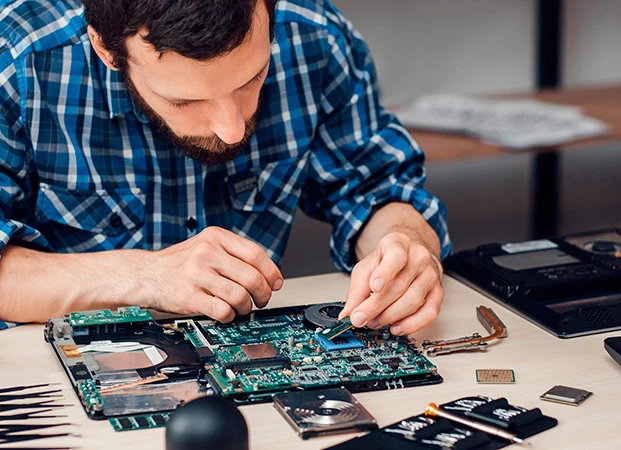
7. Почистите ноутбук физически
Пыль внутри корпуса мешает охлаждению. Процессор и видеочип начинают «душить» частоту — это называется троттлинг: ноутбук горячий, кулер шумит, а скорость как будто просела.
Как почистить:
Если умеете — аккуратно откройте сервисную крышку и продуйте вентиляторы сжатым воздухом (не пылесосом на максимальной тяге).
Если нет опыта — лучше отдать на чистку в сервис: это обычно недорого и безопаснее, чем повредить шлейфы.
Заодно проверьте клавиатуру: залипшие клавиши и крошки тоже мешают комфортной работе.
Признаки, что дело в перегреве: днище сильно греется, кулер воет даже в браузере, скорость падает через 10–15 минут работы.
8. Подумайте об апгрейде: SSD и оперативка
Апгрейд — самый заметный способ ускорить устаревший ноутбук, если программная часть уже приведена в порядок.
SSD вместо HDD: сильнее всего ускоряет включение Windows, запуск программ и «отклик» системы. Если ноутбук всё ещё на классическом жёстком диске — это частая причина «вечной загрузки».
Добавление ОЗУ: для Windows 10/11 комфортный минимум — 8 ГБ; на 4 ГБ система часто уходит в подкачку и тормозит при нескольких вкладках.
Перед апгрейдом уточните модель ноутбука: не во всех корпусах можно добавить память или заменить диск самостоятельно. Если не уверены — мастер подскажет совместимость и сделает замену на месте.
Когда уже лучше вызвать мастера
Если вы сделали перезагрузку, очистку, автозагрузку и проверку на вирусы, а ноутбук всё равно:
включается по 5–10 минут;
сильно греется и шумит;
постоянно «захлёбывается» даже в браузере;
выдаёт странные звуки диска или внезапные зависания;
Дальше чаще всего уже нужна диагностика на месте: чистка системы охлаждения с заменой термопасты, замена HDD на SSD, апгрейд памяти или проверка на аппаратный износ и комплексная диагностика ключевых узлов ноутбука.
Не помогло за 30–40 минут?
Часто дальше уже не настройка, а перегрев, умирающий диск или нехватка памяти. В Afforto можно вызвать мастера по Москве и МО:
Работы от 990 ₽, смету озвучиваем до начала ремонта.
Заключение
Если ноутбук начал тормозить — не обязательно сразу покупать новый. Часто хватает перезагрузки, очистки диска, отключения автозагрузки, обновлений, проверки ПО, чистки от пыли или апгрейда SSD/ОЗУ. Сделайте хотя бы 4–5 шагов из списка — и сравните результат до/после.
Если после этого устройство всё ещё медленное или греется — это нормальный момент обратиться за диагностикой: иногда 30–40 минут мастера экономят дни самостоятельной борьбы с симптомами. Техника дольше работает, когда за ней следят вовремя.